Zobrazují se příspěvky se štítkemWindows10. Zobrazit všechny příspěvky

sobota 14. září 2019

Odstranění dynamicky přidaného rozložení klávesnice ve Windows bez rebootu

Poznámky na úvod:
1) Nenaleznete zde postup, jak nechtěnému přidávání zabránit. Je zde jen návod, jak ho jednoduše a bez rebootu odstranit.
2) Pro popis řešení bez úvodní omáčky skočte přímo na řešení.

Popis problému

Ve Windows 10 se občas stane, že se do nastavení rozložení klávesnice bez přičinění uživatele přidá nové rozložení. V mém případě se mi přidává do jazyka "Čeština" rozložení QWERTZ. Myslel jsem, že se mi tento problém podařilo vyřešit tak, že jsem pomocí CTRL+SHIFT nepřepínal klávesnice, ale jazyky:

Bohužel se ukázalo, že to byla mylná teorie, protože se mi to dnes opět po delší době stalo. Zajímavé je, při jaké příležitosti - spuštění hry pomocí Steam klienta s nastavením na Češtinu. Je to pěkně vidět na videu: 


Před spuštěním hry mám pouze dvě rozložení - anglické a české QWERTY. Následně spustím hru nastavenou na angličtinu, rozložení se nezmění. Pak přepnu hru do češtiny, spustím ji a hned se automaticky přidá QWERTZ rozložení, viz čas 00:30, kdy se změní indikátor rozložení na hlavním panelu. 

Není to jediná situace, kdy to nastane. S tímto problém se potýká hodně uživatelů Windows. Tomášovi Vítovi se to např. stává s Outlookem. 

Protože se mi to konečně podařilo v jednom případu odchytit a bez problémů opakovaně reprodukovat, tak jsem zkoušel jsem googlovat a aplikovat několik postupů ( např. https://twitter.com/RadekHulan/status/1076125557128155137 nebo https://superuser.com/questions/1092246/how-to-prevent-windows-10-from-automatically-adding-keyboard-layouts-i-e-us-ke ), které tomu měly zabránit. Bohužel žádný mi nefungoval.

Začal jsem tedy řešit, jak se tohoto rozložení jednoduše zbavit. Problém je v tom, že to rozložení se do Windows přidá a zároveň nepřidá. Zní to zvláštně. Představte si to tak, že se sice ukazuje na hlavním panelu (taskbaru), ale v nastavení Windows není:

Vlevo je vidět, že v nastavení Windows je pro češtinu pouze jedno rozložení ("Česká QWERTY"), přesto jsou ale v panelu jazyků pro češtinu rozložení dvě - "Česká QWERTY" a "Česká" (to je ona dynamicky přidaná QWERTZ). 

Pozn: Pokud byste měli rozložení QWERTZ záměrně přidané, vypadlo by to v nastavení Windows takto:

Důsledky toho, že rozložení je přidané pouze "za běhu" a není v nastavení jsou dva:
  • po rebootu rozložení zase zmizí,
  • bez rebootu nelze odstranit (není "co" odstranit).

Řešení

Jak už ale titulek článku říká, nějak to lze. Jednoduchý trik spočívá v tom, že rozložení do Windows nejprve přidáte a následně ho odstraníte:


Pokud se vám nechce klikat, tak jsem připravil jednoduchý script v Powershellu, který udělá totéž: https://github.com/KamilZm/RemoveUnwantedKBLayout


čtvrtek 27. června 2019

Problém s nefunkčním záhlavím okna ve Windows a jeho chybějící horní části

Již několik let mě ve Windows 10 trápí chyba, která se projevuje tak, že u některých aplikacích občas chybí horní část okna. Nedělají to všechny aplikace, problém se projevuje hlavně v Acrobat Reader nebo prohlížečích postavených na Chromiu (Google Chrome, Vivaldi, ...).

Správné zobrazení:

Špatné zobrazení (bílý pruh nahoře je ona chybějící část okna. Chybí záložky, adresní řádek, ovládací prvky okna - minimalizace, maximalizace, zavřít):


Pro lepší názornost porovnání vedle sebe:


Když tento problém nastane, tak se postižené okno chová tak, jako by tam daná část okna vůbec nebyla. Takže když se např. klikne do oblasti, kde je křížek na zavření, tak se zavře okno, co je pod ním. Aplikace ale nicméně funguje. V Chrome sice není vidět adresní řádek, ale po stisknutí ALT+D lze zadat URL. Když se aplikace (pomocí klávesové zkratky) přesune na druhý monitor, tak se zobrazí správně, ale po vrácení zpět je opět zobrazení rozbité.

Dlouho jsem marně pátral, co je příčinou. Problém se někdy vyskytl několikrát denně, jindy byl zase týden pokoj a už jsem si říkal, že třeba zabraly nové ovladače. Problém se u mě vyskytoval na 3 různých PC různých výrobců PC (Lenovo, "skládačka") s různou konfigurací, včetně rozdílných grafických karet (integrovaná v CPU Intel i vyhrazená NVIDIA).

Hledal jsem na internetu a vypadá to, že je to celkem rozšířený problém, se který nemá mnoho let řešení. Dlouho nebyla ani jasná příčina. Až jsem narazil na vlákno Windows 10 pro missing title bar and part of the top of window. Tam se nějak postupně dopátrali k tomu, že tento problém nastane, pokud se před tím otevře dokument Office v chráněném zobrazení:


Několik lidí v uvedeném vlákně psalo, že problém přestal, pokud režim chráněného zobrazení vypnuli. Zkoušel jsem uvedenou situaci nasimulovat a mohu potvrdit, že je to u mě stejné. Pro vznik problému stačí otevřít Word dokument stažený z internetu (standardně se takový dokument otevírá ve chráněném zobrazení) a pak spustit např. Chrome nebo otevřít v Acrobat Readeru nějaké PDF. Na verzi Office nezáleží, resp. se mi to děje jak v Office 2016, tak Office 2019.

Takže alespoň je už (snad) jasné, kdy problém vznikne a proč se objevuje tak "náhodně". Zjištění komplikoval i fakt, že to nedělají všechny aplikace, takže se po otevření Office v chráněném režimu dalo třeba 2 hodiny pracovat s jinými aplikacemi a až pak např. spustit Acrobat Reader a nebyla tak jasná souvislost....
Druhou podmínkou pro vznik problému je zřejmě používání dvou monitorové konfigurace. Když jeden monitor odpojím, problém nenastává.
Je pravděpodobné, že tam bude ještě nějaká další podmínka. Nepředpokládám, že se to projevuje všem těm, kdo mají dva monitory a otevírají dokumenty Office v chráněném zobrazení.

Pokud se nebojíte, můžete v Office vypnout chráněné zobrazení. Já se ale bojím a nechávám ho raději zapnuté. Bohužel nemám definitivní řešení, jen to umím obejít dvěma způsoby, pokud se daný problém objeví:
1) vypnout a pak zase zapnout jeden monitor
2) stisknutím CTRL+SHIFT+Win+B provést restart grafického driveru

Dlouho jsem používal řešení č. 1, protože o č. 2 jsem nevěděl a dočetl jsem se o něm až v již zmíněném vlákně.

Bohužel to zatím nevypadá, že by tento nepříjemný bug Microsoft nějak řešil 😢.

Pokud máte stejný problém a máte k němu další poznatky, napište je prosím do komentáře nebo např. do vlákna Windows 10 pro missing title bar and part of the top of window.

čtvrtek 3. srpna 2017

Windows 10 S

Microsoft uvolnil edici Windows 10 S na zkoušení. Váš favorit to zřejmě nebude, protože je to poměrně omezený systém, který je ale na druhou stranu relativně bezpečný, protože si do něj nenainstalujete aplikaci mimo Windows Store.


Když si stáhnete z internetu portable verzi aplikace, která se neinstaluje, tak ji také nespustíte. Nespustíte dokonce ani spoustu systémových aplikací Windows, jako je cmd.exe a powershell, takže nevím, jak se to bude ve školách hromadně administrovat.

Zkoušel jsem v rychlostí pár základních věcí:


Určitě se časem objeví způsob, jak to obejít. Ale když Windows 10 S nainstalujete někde na počítači obyčejnému uživateli, kterému stačí jako prohlížeč Microsoft Edge (to je jedno z dalších omezení), tak to pro něj, a i pro méně Vašich starostí, bude mít relativně bezpečný systém.

Windows 10 S si můžete stáhnout zde: https://docs.microsoft.com/en-us/education/windows/test-windows10s-for-edu#download-windows-10-s

Pozn.: Nevím, proč Microsoft tuto edici nazval "S", údajně to má být Scholar, ale pro školy má Microsoft vlastní edici Windows 10 Education.


neděle 30. srpna 2015

Čistá instalace Windows 10 bez předchozího upgrade

Pozor aktualizace k 14.10.2015: Microsoft aktivaci změnil a Windows 10 půjdou přímo aktivovat pomocí klíčů z Windows 7/8/8.1, takže uvedený postup bude zbytečný.

Pokud chcete využít možnosti upgrade na Windows 10 z předchozích verzí, ale chcete udělat čistou instalaci, tak lze použít postup na níže uvedeném odkazu.  V čem se vlastně liší? Pokud jste chtěli udělat čistou instalaci, tak jste museli:
  1. Provést upgrade stávající verze Windows na Windows 10, tím vznikl Produktový klíč (Product Key, dále jen PK) + registrace/aktivace pro Váš hardware na Microsoft serverech.
  2. Uložit si PK (pokud nemáte UEFI, kde se také ukládá).
  3. Smazat systém a provést čistou instalaci se zadáním PK, aktivace byla automatická podle údajů dříve uložených na Microsoft servery.
Níže uvedený postup eliminuje první krok - provedení upgrade, takže ušetříte minimálně polovinu času.

  1. Pokud nemáte instalační ISO image, stáhněte si ho pomocí následujícího nástroje: Stáhnout Windows 10 (není to přímo ISO, je to malý program, který Vám zajistí stažení příslušného ISO podle Vaší platformy).
  2. Stažený ISO image rozbalte/namoutujte/vypalte/vytvořte USB, podle Vaší preference
    Pozn: Windows od verze 8 umí přímo ISO připojit jako další diskovou jednotku, stačí na něj 2x kliknout.
  3. Běžte do složky(adresáře) "\Windows\x64\sources" nebo "\Windows\x32\sources", dle Vaší platformy.
  4. Z této složky si zkopírujte soubor gatherosstate.exe do jiné složky na lokálním disku, do které lze zapisovat, třeba na plochu.
  5. Soubor spusťte (2x kliknout), ve stejné složce se vygeneruje soubor GenuineTicket.xml, ten si pro zkopírujte a zazálohujte na jiný disk, než na který budete Windows instalovat.
  6. Proveďte čistou instalace Windows 10 za pomocí staženého ISO image. Při dotazu na vložení PK jeho zadání přeskočte.
  7. Po dokončení instalace zkopírujte soubor GenuineTicket.xml (viz krok 5) do složky C:\ProgramData\Microsoft\Windows\ClipSVC\GenuineTicket\ 
    Pozn: Tato složka je tzv. skrytá, musíte si povolit zobrazení skrytých souborů:
  8. Restartujte PC
Po restartu budete mít aktivovanou instalaci Windows 10, což jednoduše ověříte v Ovládacích panelech ve vlastnostech systému (nejrychleji pomocí klávesové zkratky ⊞ Win+Pause):


čtvrtek 30. července 2015

Upgrade z Windows 7/8/8.1 x86 (32bit) na Windows 10 x64 (64bit) nebo čistá instalace OS

Pokud chcete v rámci upgrade zdarma na Windows 10 změnit i platformu z 32bit na 64bit, je to trochu zamotané. Přímý cross platform upgrade není bohužel možný, je vždy nutná tzv. "čistá instalace" z média (DVD/USB apod.). Následující postup platí i pro situaci, kdy chcete získat v rámci upgrace licenci zdarma a pak provést "čistou instalaci", bez změny platformy.

Základní požadavek je provést upgrade z Windows 7/8/8.1 na Windows 10. Tento krok je nutné vždy provést, tím se pro Vaši HW konfiguraci provede aktivace licence Windows 10 na licenčních serverech Microsoftu (aktualizace 30.8.2015: již existuje postup, jak se prvotnímu upgrade vyhnout, viz Čistá instalace Windows 10). Následně už můžete kdykoli provést čistou instalaci z média. Zadání Product Key přeskočte, aktivace se provede on-line automaticky. Podmínkou je, že se nesmí změnit HW. Licence získaná zdarma v rámci upgrade se tedy vztahuje pouze na HW konfiguraci, na které byl upgrade proveden.
Pokud po upgrade změníte HW a budete chtít udělat čistou instalaci, musíte to řešit přes telefonickou aktivaci na zákaznické podpoře Microsoft.

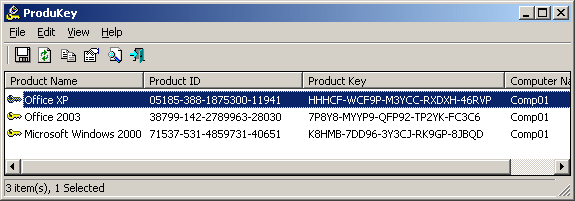
Před i po upgrade doporučuji provést zálohu Product Key, například pomocí nástroje ProduKey od #NirSoft.

Pokud děláte "čistou" instalaci na již jednou aktivovaném HW (tzn. na tom samém HW v minulosti proběhl upgrade na Windows 10), tak zadávání PK není potřeba, protože instalaci si ho pro daný HW sama zjistí na licenčních serverech Microsoftu.

čtvrtek 2. července 2015

Upgrade krabicových licencí na Windows 10

Kolem upgrade zdarma některých edicí Windows XY (tuším 7, 8 a 8.1, mimo Enterprise) během prvního roku toho bylo popsáno dost. Stále mi ale nebylo jasné, jak je to přesně s krabicovou verzí, která není na HW nijak vázána a je libovolně přenositelná. Hlavně jsem nevěděl, jak se dostanu k novému klíči s pro Windows 10.

Běžný scénář uživatele s krabicovkou:

  • nákup krabice Windows XY
  • instalace na PC
  • upgrade na Windows 10
  • výměna HW
  • nová instalace Windows 10

Odpověď je jednoduchá, tento scénář není bohužel možný. Dle vyjádření zástupce Microsoft je upgrade vázán na zařízení/HW, nikoli na typ licence (krabice/OEM/Bing). Takže pokud po upgrade krabicovky Windows XY na Windows 10 vyměníte HW a budete chtít nainstalovat znovu Windows 10 a sám aktivovat, tak to už nepůjde, přestože původní verze to před upgrade umožňovala. Upgradem se vlastně z krabice stane OEM (PUL).

Typy OEM

OEM licencí je více typů. Záleží, jakým způsobem byla OEM licence pořízena:
  1. byla zakoupena jako OEM (DOEM, COEM) s novým PC, předinstalovaná, typicky tedy od velkých výrobců (Dell, HP, ...), nelze přenášet na jiný HW (výjimka je samozřejmě, pokud dojde k poruše PC),
  2. byla zakoupena jako OEM (PUL), ta je o něco dražší, byla zakoupena pro nové, "poskládané PC", lze ji po zániku HW přenést na jiný HW.

Takže informace, že není možné přenést upgradovanou licenci na jiný HW není (naštěstí :-) ) až zase tak pravdivá, ale už to nebude tak pohodlné, jaku u krabicovky, kde stačila automatická aktivace. Nyní bude potřeba aktivaci provést telefonicky. Microsoft sice může žádat potvrzení o nefunkčnost/zničení původního HW, ale v praxi to samozřejmě nedělá. Nicméně novou aktivací se zneplatní aktivace pro původní HW.